


با افزایش محبوبیت سرویسهای استریمینگ، یوتیوب تیوی (YouTube TV) به یکی از قدرتمندترین جایگزینهای تلویزیونهای کابلی تبدیل شده است. این سرویس با ارائه بیش از ۱۰۰ شبکه زنده، فضای ابری نامحدود برای ضبط برنامهها (DVR) و امکان استفاده همزمان روی چندین دستگاه، انتخابی ایدهآل برای عاشقان فیلم، سریال و مسابقات ورزشی است.
در این گزارش اختصاصی در تکنیوز، نحوه راهاندازی این سرویس را روی موبایل، تلویزیونهای هوشمند و کامپیوتر بررسی میکنیم.
۱. پیشنیازهای حیاتی (بسیار مهم برای کاربران در ایران)
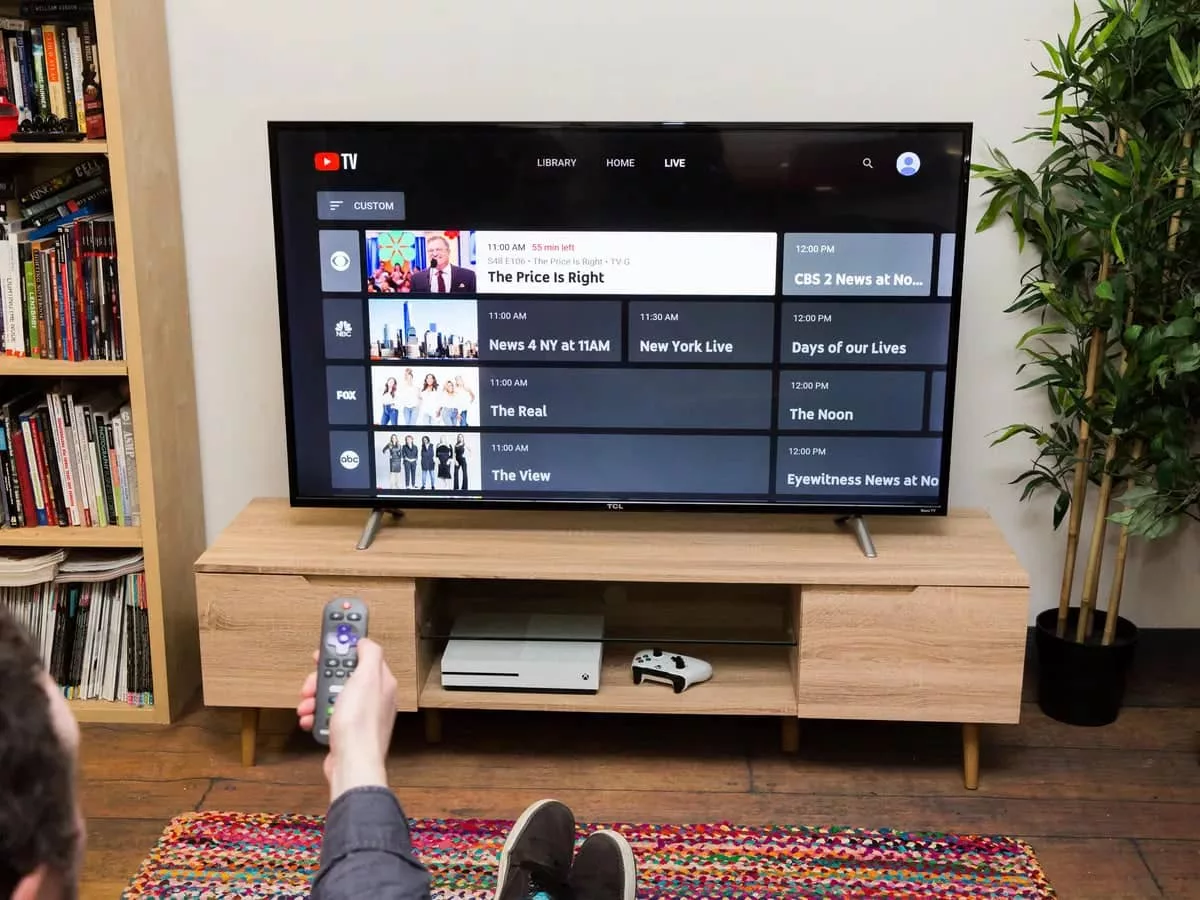
از آنجایی که YouTube TV فعلاً فقط در ایالات متحده در دسترس است، برای استفاده از آن در ایران به دو مورد زیر نیاز دارید:
-
ابزار تغییر آیپی (IP): شما به یک ابزار با کیفیت نیاز دارید که موقعیت مکانی شما را روی آمریکا تثبیت کند.
-
کد پستی (Zip Code): هنگام ثبتنام، سیستم از شما کد پستی میخواهد تا شبکههای محلی آن منطقه را به شما نمایش دهد (مثلاً ۹۰۲۱۰ برای لسآنجلس).
۲. مراحل راهاندازی روی موبایل و کامپیوتر
-
ورود به سایت: ابتدا به وبسایت tv.youtube.com بروید یا اپلیکیشن YouTube TV را دانلود کنید.
-
انتخاب حساب گوگل: با جیمیل خود وارد شوید (توصیه میشود از حسابی استفاده کنید که اطلاعات پرداختی آن تایید شده باشد).
-
دوره آزمایشی (Free Trial): معمولاً یوتیوب یک دوره ۷ تا ۱۴ روزه رایگان ارائه میدهد. دکمه Try it Free را بزنید.
-
تایید موقعیت مکانی: یوتیوب تیوی برای تایید محلی بودن شما، از GPS گوشی یا آیپی سیستم استفاده میکند. حتماً دسترسی به Location را تایید کنید.
۳. نصب روی تلویزیونهای هوشمند (Android TV, Apple TV, Roku)
برای تماشای محتوا روی صفحه بزرگ، مراحل زیر را دنبال کنید:
-
اپلیکیشن YouTube TV را از فروشگاه برنامه تلویزیون خود نصب کنید.
-
پس از باز کردن برنامه، یک کد ۸ رقمی روی صفحه نمایش داده میشود.
-
در گوشی یا لپتاپ خود به آدرس tv.youtube.com/start بروید و کد را وارد کنید تا حساب شما روی تلویزیون فعال شود.
۴. قابلیتهای کلیدی که باید بشناسید
-
Unlimited DVR: میتوانید بینهایت برنامه، مسابقه ورزشی یا فیلم را ضبط کنید. این فایلها تا ۹ ماه در فضای ابری باقی میمانند.
-
Family Group: شما میتوانید اشتراک خود را با ۵ نفر دیگر از اعضای خانواده به اشتراک بگذارید تا هر کدام کتابخانه (Library) و پیشنهادات اختصاصی خود را داشته باشند.
-
4K Plus: اگر این افزونه را خریداری کنید، میتوانید محتواها را با کیفیت خیرهکننده 4K تماشا کرده و برنامهها را برای مشاهده آفلاین دانلود کنید.
۵. حل مشکل «Area Limit» (محدودیت منطقه)
اگر هنگام استفاده با پیام «Outside of your home area» مواجه شدید:
-
مطمئن شوید که ابزار تغییر آیپی شما روی همان شهری تنظیم شده که هنگام ثبتنام کد پستی آن را وارد کردهاید.
-
گوگل هر ۳ ماه یکبار از شما میخواهد که یک بار در «منطقه خانگی» (Home Area) وارد شوید تا دسترسی شما قطع نشود.