



رفع مشکل نبود اتصال اینترنت در اوبونتو: راهحلهای سریع و ساده
اوبونتو یکی از توزیعهای محبوب لینوکس در میان کاربران است که تجربه روانتر همراه با پیغامهای خطای کمتری را فراهم میکند. با این حال یکی از مشکلات اصلی سیستم عامل عدم تطابق صحیح درایورها از جمله موارد مرتبط با شبکه و وایفای است. چنین مشکلاتی میتواند در نهایت به رخداد نبود اتصال اینترنت در اوبونتو منتهی شود.
برای یافتن علت اصلی عدم اتصال اینترنت در اوبونتو چندان آسان نیست؛ اما خوشبختانه راهحلهای مختلفی برای حل مشکل مورد اشاره در دسترس کاربران قرار گرفته است. در ادامه به چهار روش نسبتاً ساده و سریع از میان آنها اشاره خواهیم کرد.
راهحل اول: بررسی وضعیت اتصال
قبل از هرکاری توصیه میشود وضعیت آیکن اتصال به اینترنت در اوبونتو را بررسی کنید که در گوشه بالایی سمت راست صفحه قرار گرفته است. گاهی اوقات ممکن است دستگاه به شبکه متصل باشد، اما ناپایداریهای آن موجب اختلال در اینترنت شوند. برای آگاهی از چنین پدیدهای میتوانید دستگاههای دیگر را نیز به همان نقطه اتصال وصل کنید و کیفیت اینترنت آنها را مقایسه نمایید. اگر آیکن اتصال در سایر دستگاهها نمایش داده شود و مشکلی در اتصال وجود نداشته باشد، میتوان از کارکرد صحیح نقطه اتصال مطمئن شد.
راهحل دوم: بررسی نقطه اتصال
در چنین شرایطی احتمالاً مشکل از رایانه یا لپتاپ خواهد بود؛ پس بهتر است به راهحلهای بعدی اشاره شده در ادامه مطلب مراجعه نمایید. در غیر این صورت اگر مطمئن هستید که نقطه اتصال اینترنت شما مشکل دارد، باید با پشتیبانی شرکت ارائهدهنده خدمات اینترنتی خود تماس حاصل کنید.
راهحل سوم: اتصال کابل شبکه
اتصال کابل شبکه به دستگاه میتواند یکی از راهحلهای مورد نظر باشد. شما میتوانید کابل شبکه را به پورت شبکه دستگاه خود متصل کنید و سپس مراحل اتصال را تکرار کنید. این روش میتواند در رفع مشکل اتصال اینترنت در اوبونتو به شما کمک کند.
راهحل چهارم: بررسی درایورها
درایورها نقش مهمی در اتصال اینترنت در اوبونتو دارند. اگر درایورهای مرتبط با شبکه و وایفای شما به روز نشدهاند، ممکن است باعث رخداد مشکل اتصال اینترنت شوند. برای حل این مشکل، میتوانید از وبسایت ارائهدهنده درایورها برای دانلود درایورهای جدید استفاده کنید.
در پایان باید گفت که رفع مشکل نبود اتصال اینترنت در اوبونتو نیازمند بررسی و حل مشکل конкрет بهطور detail است. با پیروی از راهحلهای پیشنهادی در این مقاله، میتوانید مشکل اتصال اینترنت خود را رفع کنید و به طور آسان و سریع به اینترنت متصل شوید.
نصب درایورهای بیسیم در لپتاپ و رایانههای مبتنی بر اوبونتو
اگر در حال استفاده از لپتاپ یا رایانه مبتنی بر اوبونتو هستید و نمیتوانید آیکن مرتبط با اتصال وایفای را در گوشه بالایی سمت راست سیستم عامل مشاهده کنید، ممکن است درایور بیسیم نصب شده در سیستم شما مشکل داشته باشد. در این شرایط، میتوانید درایور جدید را نصب کنید یا درایور قبلی را مجدداً نصب کنید.
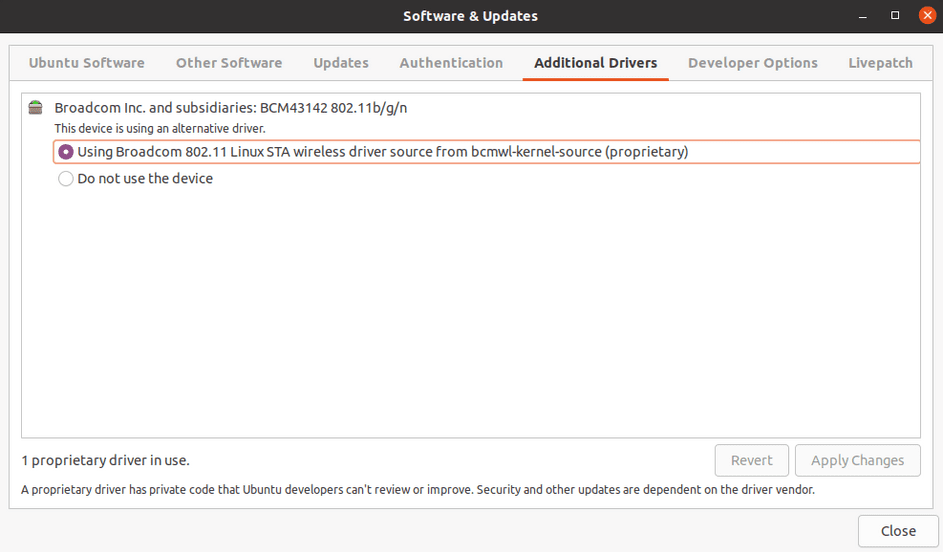
برای این کار، مودم خود را از طریق کابل شبکه به لپتاپ یا رایانه متصل کنید. پس از برقراری اتصال به اینترنت، عبارت “Software” را در نوار جستجوی اوبونتو وارد کنید و سپس گزینه “Software & Updates” را انتخاب نمایید.
مرحله اول: پیدا کردن درایور بیسیم
در منوی “Software & Updates” به تب “Additional Drivers” مراجعه کنید. در این تب، نام درایور مربوطه معمولاً در ابتدا دارای اسم شرکت سازنده آن است. برای مثال، در تصویر زیر، درایور مربوط به شرکت “Realtek” نمایش داده شده است.
انتخاب درایور
پس از انتخاب درایور، روی کلید “Apply Changes” بزنید و تا پایان فرایند نصب صبر نمایید. پس از به اتمام رسیدن نصب درایور، یکبار سیستم خود را ریستارت کنید و دوباره عملکرد وایفای را ارزیابی نمایید.
مرحله دوم: ریستارت سیستم و ارزیابی عملکرد وایفای
پس از ریستارت سیستم، باید عملکرد وایفای را دوباره ارزیابی کنید. اگر درایور جدید نصب شده باشد، باید بتوانید آیکن مرتبط با اتصال وایفای را در گوشه بالایی سمت راست سیستم عامل مشاهده کنید. در این صورت، میتوانید به اتصال به اینترنت از طریق وایفای ادامه دهید.
برقراری مجدد درایورهای شبکه و وایفای در اوبونتو
ساختار سیستم عامل konusunda مشکلاتی همانند عدم بارگذاری صحیح یا آلودگی به بدافزارها میتواند منجر به حذف فایلهای مهم سیستم شود. در این میان، حذف فایلهای مرتبط با درایور شبکه یا وایفای میتواند در اتصال به اینترنت با مشکل مواجه کردن شما شود. با این حال، میتوانید به سرعت درایورهای حذف شده را دوباره نصب کنید تا قطعی قابلیتهای شبکه برطرف شود.
درایورهای حذف شده را دوباره نصب کنید
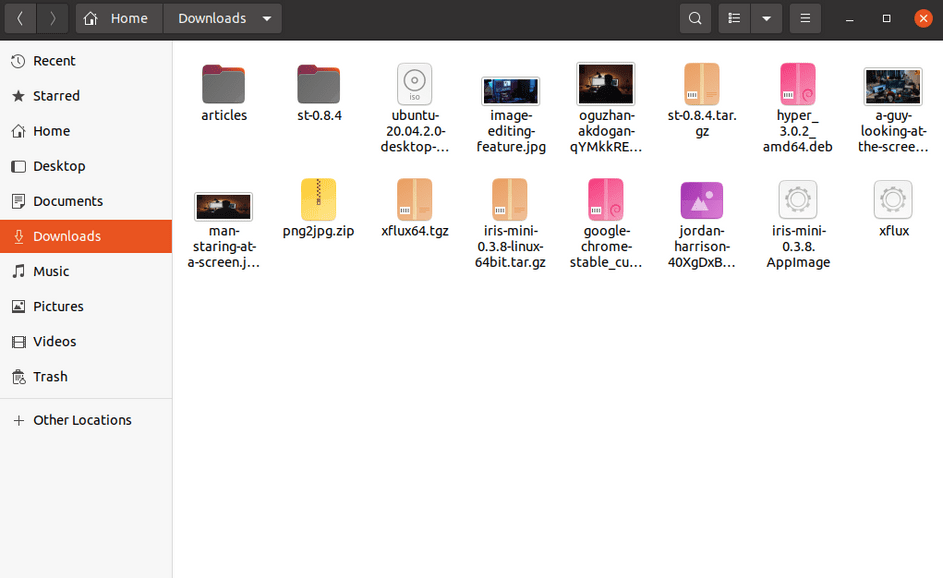
در این بخش، میخواهیم مراحل نصب مجدد درایورهای حذف شده را توضیح دهیم. در ابتدا، نیاز به یک نسخه از فایل نصبی اوبونتو با فرمت ISO خواهید داشت. برای دسترسی به این فایل میتوانید مسیر Downloads را روی حافظه داخلی دستگاه بررسی نمایید. در صورت عدم وجود فایل در مسیر گفته شده، باید با دستگاهی دیگر اقدام به دانلود آن کنید و سپس روی یک حافظه جانبی مثل USB فلش کپی نمایید.
مرحله اول: کپی کردن فایل ISO
پس از کپی کردن فایل ISO روی حافظه جانبی، باید حافظه دارای فایل ISO را به دستگاه خود وصل کنید. در ادامه، فایل ISO را در مسیر home کپی نمایید. این مرحله بسیار مهم است مبادا که فایل ISO درlocations مختلف کپی شود.
مرحله دوم: شناسایی حافظه USB فلش
در ادامه، ترمینال را باز کرده و پس از تایپ کردن دستور زیر، کلید Enter را بزنید. این دستور به سیستم عامل اجازه میدهد تا حافظه USB فلش را به شکل یک سیدی شناسایی کند.
sudo mkdir /media/cdromcd ~sudo mount -o loop ubuntu-* /media/cdrom
با اجرای این دستور، حافظه USB فلش شناسایی میشود و میتوانید از آن برای نصب درایورهای حذف شده استفاده کنید.
در این مقاله، ما به شما نشان می دهیم که چگونه می توانید مشکل اتصال اینترنت در اوبونتو را رفع کنید. این مشکل ممکن است به دلیل حذف ناخواسته Network Manager یا پاک شدن فایلهای این ابزار باشد.
مرحله اول: نصب دوباره Network Manager
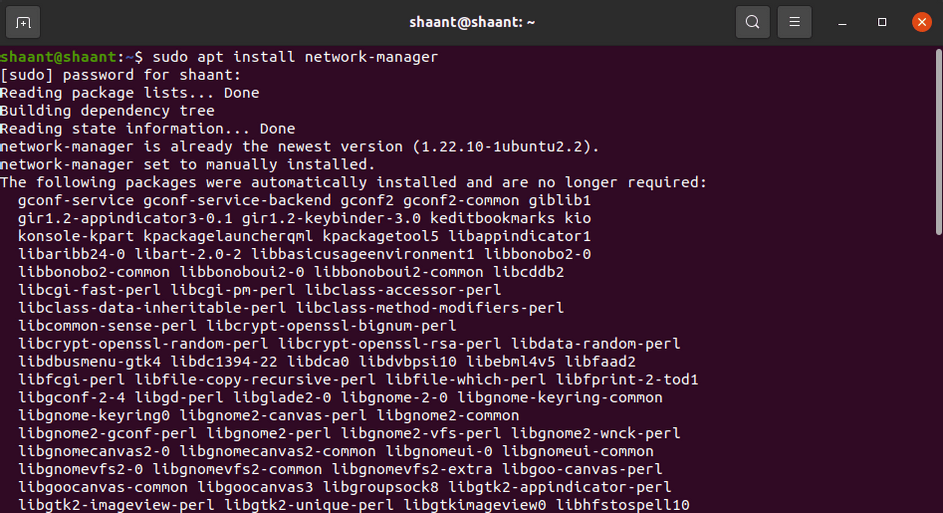
اگر ابزار Network Manager به صورت ناخواسته از سیستم عامل حذف شود، اتصال اینترنت در اوبونتو با مشکل مواجه خواهد شد. در برخی موارد، احتمال دارد که فایلهای این ابزار همچنان در حافظه موقت دستگاه باقی مانده باشد. برای بررسی این موضوع، از دستور زیر برای نصب دوباره آن استفاده کنید.
`sudo apt install network-manager`
اما اگر فایلهای ابزار Network Manager به صورت کامل از اوبونتو پاک شده باشد، باید دوباره از کابل اینترنت برای دسترسی به شبکه استفاده کنید؛ زیرا نصب آن تنها به صورت آنلاین امکانپذیر خواهد بود. پس از اطمینان از اتصال به اینترنت، کافی است تا دوباره دستور گفته شده در بالا را اجرا نمایید.
مرحله دوم: ویرایش دستی فایل پیکربندی
اگر هیچ کدام از روشهای گفته شده در قسمتهای قبلی نتوانست مشکل رایانه یا لپتاپ شما را حل کند، باید اقدام به ویرایش دستی فایل پیکربندی کنید. در این روش از gedit برای ویرایش متنی استفاده شده است، اما شما میتوانید از سایر ویرایشگرها نیز بهره ببرد. برای شروع دستور زیر را تایپ کرده و اجرا نمایید.
`sudo gedit /etc/network/interfaces`
سپس فایل پیکربندی را مانند نمونه زیر ویرایش کنید.
`auto lo`
`iface lo inet loopback`
`auto wlan0`
`iface wlan0 inet dhcp`
`wpa-essid myssid`
`wpa-psk mypasscode`
در ادامه برای ریستارت کردن رابط از دستور زیر بهره بگیرید.
`sudo ifdown wlan0 && sudo ifup -v wlan0`
با اجرای این دستورات، اتصال اینترنت در اوبونتو باید به طور کامل برقرار شود. اگر هنوز مشکل وجود دارد، ممکن است نیاز به Consulting با یک متخصص باشد.
در صورت عدم اتصال اینترنت در اوبونتو، کاربردهای دستگاه ممکن است مختل شود. خوشبختانه، روشهای موجود در این آموزش قادر به برطرف کردن این مشکل با احتمال بالایی هستند.
در این بخش، ما به بررسی روشهای مختلف برای حل این مشکل میپردازیم. با مطالعه این مقاله، میتوانید با اطمینان بیشتری، مشکل عدم اتصال اینترنت را حل کنید.
روش اول: نصب درایورهای جدید از طریق فایل ISO
تجربه ثابت کرده است که نصب درایورهای جدید از طریق فایل ISO میتواند مفیدترین روش برای حل مشکل عدم اتصال اینترنت باشد. این روش به شما امکان میدهد که درایورهای جدید را نصب کنید و مشکل را برطرف کنید.
روش دوم: استفاده از دستورات Command Line
در صورت عدم موفقیت در روش اول، میتوانید از دستورات Command Line استفاده کنید. این دستورات به شما امکان میدهد که تنظیمات اینترنت را تغییر دهید و مشکل را برطرف کنید.
روش سوم: تنظیمات Manual
در صورت عدم موفقیت در روشهای قبلی، میتوانید تنظیمات Manual را بررسی کنید. این تنظیمات به شما امکان میدهد که تنظیمات اینترنت را تغییر دهید و مشکل را برطرف کنید.
در این مقاله، ما به بررسی روشهای مختلف برای حل مشکل عدم اتصال اینترنت در اوبونتو پرداختیم. با مطالعه این مقاله، میتوانید با اطمینان بیشتری، مشکل عدم اتصال اینترنت را حل کنید.