

در این مقاله، ما به شما نشان میدهیم که چگونه میتوانید فایلهای خود را بین اندروید و مک انتقال دهید بدون نیاز به کابل و از طریق اتصال بیسیم.
استفاده از اپلیکیشن Nearby Share و AirDrop
اپلیکیشن Nearby Share و AirDrop دو راه حل مختلف برای انتقال فایلهای بین دستگاههای اندروید و مک هستند. اپلیکیشن Nearby Share یک قابلیت گوگل است که انتقال دادهها را راحتتر از گذشته کرده است. در حالی که AirDrop یک قابلیت اختصاصی اپل است که جابهجایی آسان فایل میان دستگاههای مختلف را امکانپذیر میکند.
محدودیتهای اپلیکیشن WarpShare
اپلیکیشن WarpShare بهعنوان یک جایگزین برای AirDrop برای انتقال فایل از اندروید به مک عمل میکند. با این حال، بهدلیل محدودیتهای اپل، امکان انتقال دادهها از مک به اندروید توسط این برنامه امکانپذیر نیست و تنها میتوان بهشکل یکطرفه چنین کاری را انجام داد.
استفاده از اپلیکیشن NearDrop
اپلیکیشن NearDrop یک راه حل دیگر برای انتقال فایلهای بین اندروید و مک است. این اپلیکیشن به کاربران اجازه میدهد فایلهای خود را بهراحتی انتقال دهند و دریافت کنند.
نتیجهگیری
با استفاده از اپلیکیشنهای Nearby Share، AirDrop، WarpShare و NearDrop میتوانید فایلهای خود را بین اندروید و مک انتقال دهید بدون نیاز به کابل و از طریق اتصال بیسیم. با توجه به محدودیتهای اپلیکیشن WarpShare، میتوانید از اپلیکیشن NearDrop برای انتقال فایلهای دو طرفه استفاده کنید.
دریافت فایل اندروید به مک با استفاده از اپلیکیشن WarpShare
اپلیکیشن WarpShare از طریق پروتکل AWDL فایلهای اندروید را به رایانه مک منتقل میکند. این اپلیکیشن به صورت رایگان و متنباز در دسترس است و میتوانید آن را از منابع دیگر دریافت کنید. پایینترینเวอรژن و بارگیری لینک در انتهای این متن به شما نشان داده میشود.
چگونگی استفاده از اپلیکیشن WarpShare
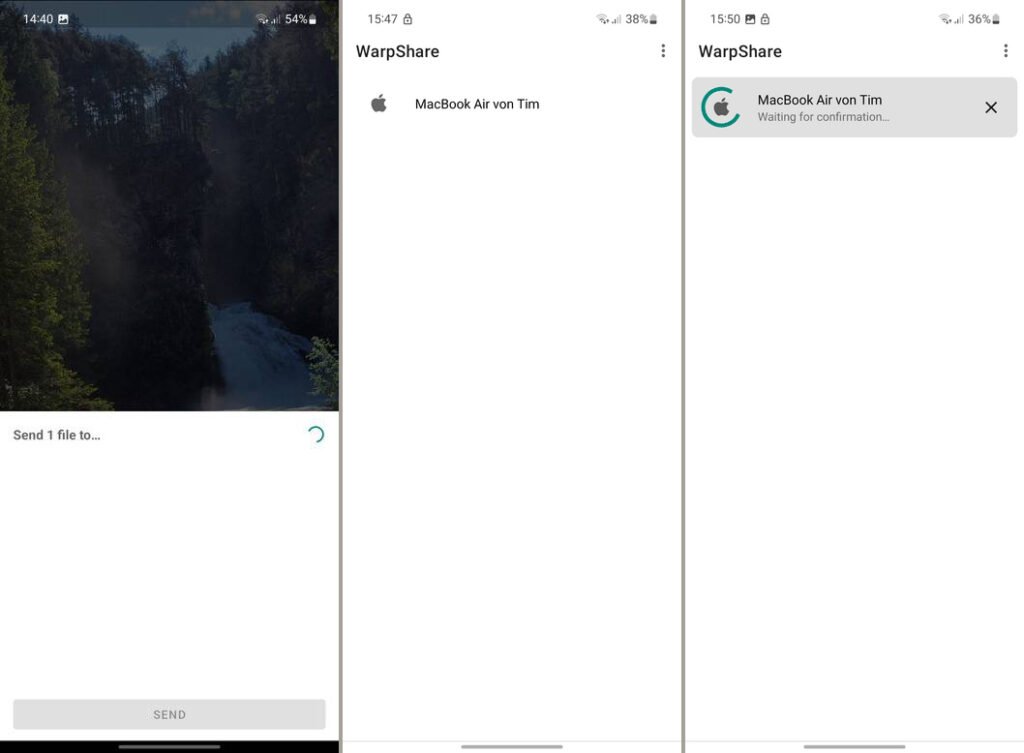
برای استفاده از اپلیکیشن WarpShare باید مراحل زیر را انجام دهید:
1. تنظیمات شبکه در مک
1. وارد قسمت Control Center شوید.
2. به بخش Network Settings مراجعه کنید.
3. مطمئن شوید که گزینه Everyone انتخاب شده باشد تا دستگاه اندرویدی بتواند رایانه مک را پیدا کند.
2. دریافت و نصب اپلیکیشن WarpShare
1. فایل APK اپلیکیشن WarpShare را دریافت کنید.
2. پس از به اتمام رسیدن فرایند نصب برنامه، وارد آن شوید.
3. انتخاب فایل یا فولدر برای انتقال
1. در داخل اپلیکیشن، فایل یا فولدر موردنظر خود را انتخاب کنید.
2. کلید بهاشتراکگذاری (Send) را لمس کنید.
4. انتخاب دستگاه مک
1. لیستی از دستگاههای در دسترس اطراف شما نمایش داده میشود.
2. رایانه مک موردنظر را انتخاب کنید.
5. آغاز فرایند جابهجایی داده
1. درصورتیکه تمامی مراحل را بهدرستی طی کرده باشید، یک نوتیفیکیشن روی مک دریافت خواهید کرد.
2. روی گزینه Accept کلیک کنید یا اینکه گزینه Save to Downloads را انتخاب نمایید تا فرایند جابهجایی داده آغاز شود.
لینک دانلود فایل نصب اپ در انتهای مطلب درج شده است.
انتقال فایل اندروید به مک با برنامه Warpshare
برنامه Warpshare یک راه حل ساده برای انتقال فایل از اندروید به مک است. این برنامه از اتصال وایفای برای انتقال فایل استفاده میکند، بنابراین گوشی یا تبلت اندرویدی و رایانه مک باید به یک شبکه وایفای یکسان متصل شده باشند.
ویژگیهای برنامه Warpshare
برنامه Warpshare از محدودیتهای درنظر گرفته شده برای فرمت CPIO استفاده میکند. این محدودیتها به این معنی است که امکان انتقال فایلها یا فولدرهایی با حجم بیشتر از ۴.۲ گیگابایت از طریق روش گفتهشده وجود ندارد. همچنین برای عملکرد صحیح اپ، باید دسترسیهای موردنیاز آن ازجمله خواندن و نوشتن اطلاعات روی حافظه داخلی و کنترل اتصال وایفای را فراهم سازید.
انتقال فایل اندروید به مک با برنامه NearDrop
برنامه NearDrop یک راه حل جایگزین برای انتقال فایل از اندروید به مک است. این برنامه از اتصال وایفای برای انتقال فایل استفاده میکند و محدودیتهای درنظر گرفته شده برای فرمت CPIO را ندارد.
در این بخش، به معرفی اپلیکیشنهای بیسیم برای انتقال فایل از اندروید به مک میپردازیم. یکی از این اپلیکیشنها، اپلیکیشن NearDrop است. این اپلیکیشن به جای استفاده از پروتکل ایردراپ، از قابلیت Nearby Share گوگل بهره میبرد.
NearDrop یک اپلیکیشن بیسیم است که میتوان از آن برای انتقال فایل از اندروید به مک استفاده کرد. این اپلیکیشن در نقطه مقابل اپلیکیشن WarpShare قرار میگیرد، زیرا به جای استفاده از پروتکل ایردراپ، از قابلیت Nearby Share گوگل بهره میبرد. ویژگی این اپلیکیشن در نسخههای اخیر اندروید بهصورت پیشفرض تعبیه شده است و نیازی به نصب برنامه جداگانه برای بهرهمندی از آن نیست؛ اما باید اپلیکیشن مخصوص مک را به این منظور نصب نمایید.
انتقال فایلها از اندروید به مک با استفاده از اپلیکیشن NearDrop یکی از گزینههای معقول برای انتقال عکسها و ویدئوهای موجود روی گوشی به رایانه مک است. این اپلیکیشن به کاربران امکان میدهد که فایلهای خود را بهصورت یکطرفه به رایانه مک منتقل کنند و از اتصال وایفای برای جابهجایی فایلها استفاده کنند.
با اینحال، استفاده از اپلیکیشن NearDrop با محدودیتهایی همراه است. هیچکدام از اپلیکیشنهای NearDrop و WarpShare بهصورت رسمی توسط اپل یا گوگل پشتیبانی نمیشوند. این محدودیتها شامل ارسال دادهها بهصورت یکطرفه و عدم استفاده از اتصال وایفای برای جابهجایی فایلها از مک به اندروید میشود.
با اینحال، اپلیکیشن NearDrop هنوز هم گزینه معقولی برای انتقال فایلها از اندروید به مک محسوب میشود. این اپلیکیشن به کاربران امکان میدهد که فایلهای خود را بهصورت یکطرفه به رایانه مک منتقل کنند و از اتصال وایفای برای جابهجایی فایلها استفاده کنند. با اینحال، کاربران باید از محدودیتهای این اپلیکیشن آگاه باشند و از آن استفاده کنند.
برنامه انتقال داده با استفاده از API
در این بخش، نحوه استفاده از برنامه انتقال داده با استفاده از API را شرح میدهیم. با دنبالکردن این مراحل، میتوانید بهآسانی اقدام به انتقال داده نمایید.
مرحله اول: Preparation
در این مرحله، باید برنامه انتقال داده را نصب کنید. برای این کار، باید به وبسایت برنامه بروید و با استفاده از کد API، برنامه را دانلود کنید.
مرحله دوم: Configuration
در این مرحله، باید برنامه را پیکربندی کنید. برای این کار، باید به صفحه پیکربندی بروید و با استفاده از کد API، برنامه را پیکربندی کنید.
مرحله سوم: Data Transfer
در این مرحله، میتوانید دادهها را انتقال دهید. برای این کار، باید به صفحه انتقال داده بروید و با استفاده از کد API، دادهها را انتقال دهید.
نحوه استفاده از برنامه
1. برنامه را نصب کنید.
2. برنامه را پیکربندی کنید.
3. دادهها را انتقال دهید.
با دنبالکردن این مراحل، میتوانید بهآسانی اقدام به انتقال داده نمایید.
ارسال فایل از اندروید به مک با استفاده از NearDrop
در این مقاله، ما به شما نشان میدهیم که چگونه میتوانید فایلهای خود را از اندروید به مک ارسال کنید با استفاده از برنامه NearDrop. این برنامه به شما امکان میدهد که فایلهای خود را به صورت آسان و سریع به مک منتقل کنید.
دانلود و نصب NearDrop
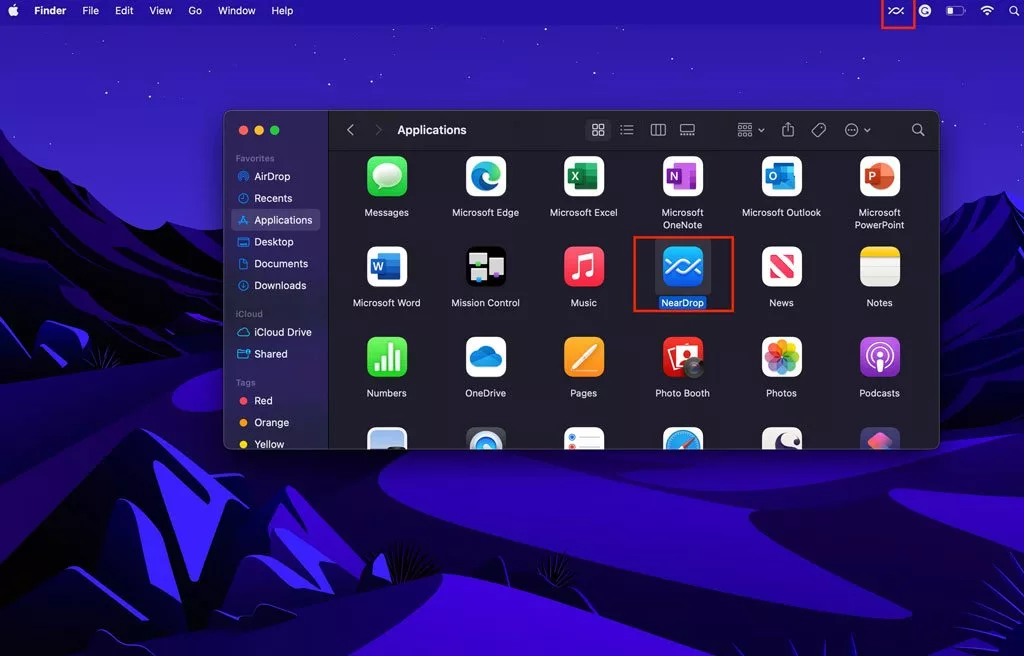
ابتدا باید برنامه NearDrop را از صفحه گیتهاب آن دانلود کنید. این برنامه در قالب فایل فشرده با فرمت ZIP موجود است. پس از دانلود، برنامه را به فولدر Applications در مک اضافه کنید و سپس آن را اجرا نمایید.
اجرای برنامه NearDrop
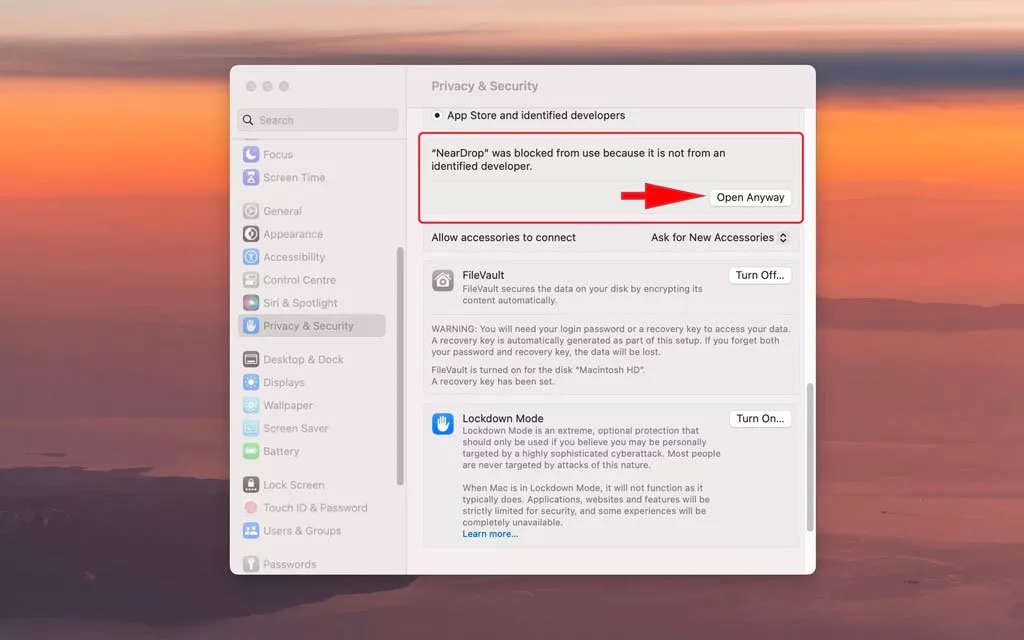
در اولین اجرای برنامه، ممکن است هشداری امنیتی دریافت کنید. این هشدار به دلیل آن است که اپل نمیتواند محتوای برنامه را از نظر سلامت و نبود بدافزار تضمین نماید. برای عبور از این مرحله، وارد قسمت System Settings شوید و سپس به بخش Privacy & Security بروید. درنهایت گزینه Open Anyway را برای برنامه NearDrop انتخاب نمایید. ممکن است برای احراز هویت باید رمز عبور یا تاچ آیدی را در این قسمت وارد کنید.
اجرا کردن برنامه NearDrop
درصورتیکه اپ بهدرستی اجرا شود، آیکن آن در نوار بالایی مک ظاهر خواهد شد. توجه داشته باشید که اتصال وایفای و ترجیحاً بلوتوث رایانه مک نیز روشن باشد.
تنظیمات برنامه NearDrop
شایان ذکر است که تنظیمات خاصی برای اعمال در برنامه وجود ندارد و بهشکل پیشفرض پس از بوت شدن سیستمعامل نیز اجرا نخواهد شد؛ درنتیجه اگر نیاز به چنین قابلیتی دارید، باید آن را بهشکل دستی فعال نمایید.
ارسال فایل از اندروید به مک
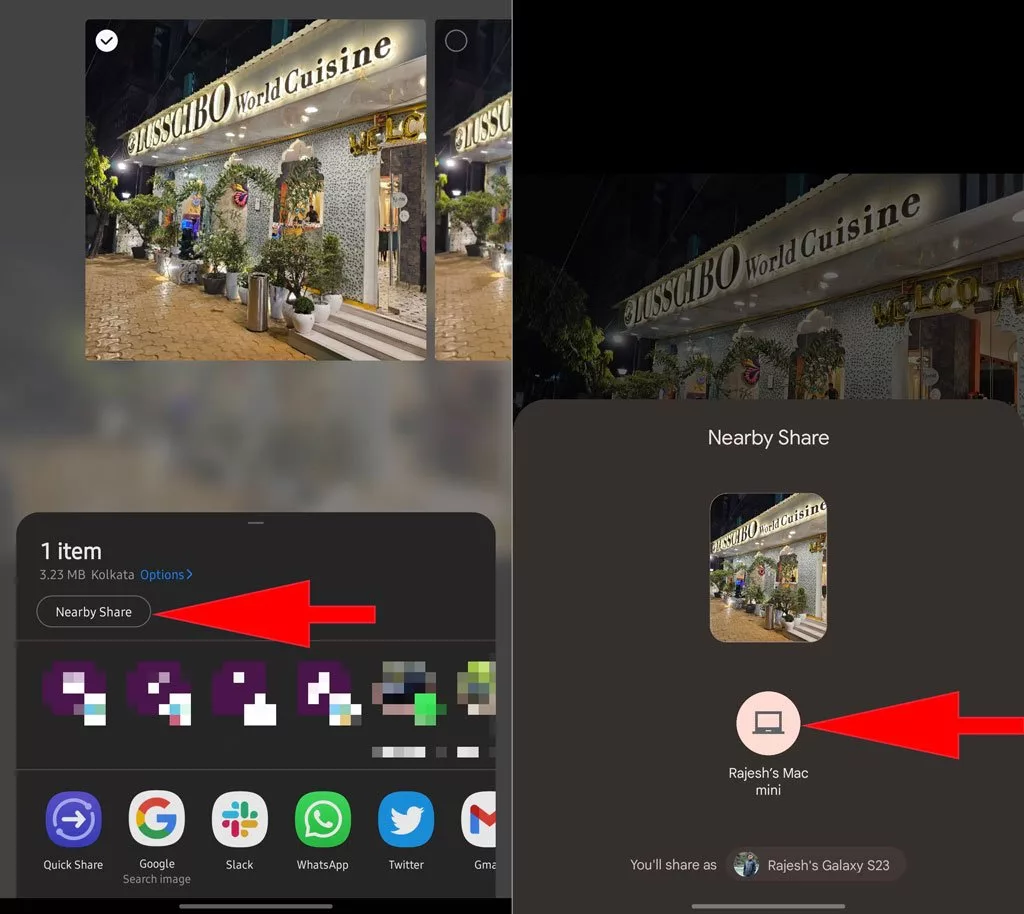
پس از طیکردن مراحل قبلی، باید به سراغ گوشی اندرویدی خود بروید و قدمهای زیر را جهت ارسال فایل از اندروید به مک از طریق قابلیت Nearby Share دنبال کنید.
ارسال فایل از اندروید
به گالری یا فایل منیجر گوشی یا تبلت اندرویدی خود رفته و وارد محل ذخیرهشدن عکس، ویدئو، فایل و… موردنظر شوید. پس از انتخاب موارد دلخواه، گزینه بهاشتراکگذاری (Share) را انتخاب نموده و از لیست بازشده، روی عنوان Nearby Share بزنید. درصورتیکه تاکنون از ویژگی مذکور روی دستگاه خود استفاده نکرده باشید، ابتدا باید پیکربندی آن را اعمال نمایید.
ارسال فایل به مک
پس از انجام مراحل فوق، برنامه NearDrop در مک خود فعال خواهد شد و شما میتوانید فایلهای خود را از اندروید به مک منتقل کنید.
جابهجایی فایل از اندروید به مک با برنامههای رایگان و متنباز
در دنیای تکنولوژی، انتقال فایل از یک دستگاه به دستگاه دیگر بهسادگی ممکن شده است. با وجود برنامههای مختلفی که برای این منظور در دسترس هستند، گاهی اوقات ممکن است به-за محدودیتهای پلتفرمها یا متفاوت بودن سیستم عاملها، مواجه با مشکل شویم. در این مقاله، به روش جابهجایی فایل از اندروید به مک با استفاده از برنامههای رایگان و متنباز میپردازیم.
موجودی یکپارچه
در مرحله اول، باید رایانه مک خود را در میان دستگاههای در دسترس مشاهده کنید. برای این کار، آیکن مربوط به رایانه مک را انتخاب کنید. سپس یک نوتیفیکیشن روی دسکتاپ رایانه مک مبنی بر ارائه درخواست جهت جابهجایی فایل مشاهده خواهید کرد. برای تأیید دریافت دادهها، روی گزینه Options کلیک کنید و از منوی بازشده، گزینه Accept را انتخاب کنید.
انتقال فایل
درنهایت باید منتظر بمانید تا فرایند انتقال فایل اندروید به مک به اتمام برسد. مدتزمان موردنیاز به حجم دادههای انتخابشده و سرعت اتصال بیسیم بین دو دستگاه بستگی دارد. همچنین توجه داشته باشید که هر دو دستگاه باید به یک شبکه وایفای متصل شده باشند؛ در غیر این صورت، جابهجایی دادهها صورت نخواهد گرفت.
مزایا و محدودیتها
این روش توانسته است محدودیتهای کمتری در مقایسه با برنامه WarpShare داشته باشد. مخصوصاً این که محدودیتی برای حداکثر حجم قابل انتقال درنظر گرفته نشده است. بااینحال، مسیر انتقال همچنان یکطرفه است و بهدلیل محدودیتهای وضعشده توسط اپل، امکان ارسال داده از رایانه مک به گوشی یا تبلت اندرویدی وجود ندارد.
برنامههای جایگزین
قابلیتهای AirDrop و Nearby Share بهترتیب از سوی اپل و گوگل برای جابهجایی آسان فایل میان گوشی، تبلت و رایانه توسعه یافتهاند؛ اما متأسفانه امکان جابهجایی فایلها از یک پلتفرم به پلتفرم دیگر از این طریق وجود ندارد. برنامههایی مثل WarpShare و NearDrop که بهشکل رایگان و متنباز در اختیار کاربران قرار گرفتهاند، بهمنظور رفع چنین محدودیتی عرضه شدهاند و میتوان از آنها برای انتقال فایل از اندروید به مک کمک گرفت.
نتیجهنهایی
با استفاده از برنامههای رایگان و متنباز، میتوان از محدودیتهای پلتفرمها و سیستم عاملها برای جابهجایی فایل بین اندروید و مک رفع کرد. برنامههای WarpShare و NearDrop میتوانند به این منظور کمک کنند. بااینحال، توجه داشته باشید که هر دو دستگاه باید به یک شبکه وایفای متصل شده باشند و مسیر انتقال همچنان یکطرفه است.
انتقال فایل اندروید به مک با استفاده از اپلیکیشنهای بیسیم
اگر شما هم تجربه استفاده از اپلیکیشنهای NearDrop ،WarpShare یا نمونههای مشابه دیگر را دارید، لطفاً نظر خود را با ما و سایر خوانندگان در میان بگذارید. همچنین اگر روش بهتری برای انتقال فایل اندروید به مک بهصورت بیسیم میشناسید، حتماً مطرح کنید. برای آشنایی با سایر روشهای انتقال فایل بین اندروید و مک، به مطلب «چگونه میان مک اواس و اندروید فایل منتقل کنیم؟» مراجعه کنید.
سؤالات متداول کاربران
آیا میتوان از WarpShare برای انتقال فایل به ویندوز استفاده کرد؟
بله؛ اما بهتر است به سراغ برنامه رسمی Nearby Share که توسط گوگل برای ویندوز ارائه شده است، بروید تا از پشتیبانی و پایداری بهتری هنگام انتقال بیسیم فایلها بهرهمند شوید.
بهترین روش برای انتقال فایل اندروید به مک بهشکل بیسیم چیست؟
ورپ شِیر نام یک اپلیکیشن بیسیم است که امکان انتقال فایل بین دستگاههای اندروید با استفاده از شبکه بیسیم را فراهم میکند. این اپلیکیشن برای انتقال فایلهای بزرگ به سرعت و با کیفیت بالا طراحی شده است. همچنین میتوان از ورپ شِیر برای انتقال فایلهای صوتی و تصویری استفاده کرد.
ورپ شِیر همچنین از امنیتی بالایی برخوردار است و از رمزگذاری خارج از شبکه استفاده میکند. این بدان معنی است که فایلهای منتقل شده بهصورت رمزگذاری شده در سرورهای ورپ شِیر ذخیره میشوند و فقط افراد با دسترسی مجاز میتوانند به آنها دسترسی داشته باشند.
نتیجهگیری
ورپ شِیر یک اپلیکیشن بیسیم درخشان برای انتقال فایل اندروید به مک است. با استفاده از ورپ شِیر میتوان فایلهای خود را به سرعت و با کیفیت بالا منتقل کرد و از امنیتی بالایی برخوردار باشد. اگر شما هم تجربه استفاده از ورپ شِیر را دارید، لطفاً نظر خود را با ما و سایر خوانندگان در میان بگذارید.
انتقال فایلهای اندرویدی به رایانه مک بدون کابل
با پیشرفت فناوری انتقال فایلها به سمت انبوهسازی و پشتیبانی از حجمهای بالا رفته است. یکی از آسانترین روشهای انتقال فایلهای اندرویدی به رایانه مک، استفاده از برنامههای شبکه بیسیم است. در این مقاله به مقایسه دو برنامه WarpShare و NearDrop میپردازیم که میتوانند بدون نیاز به کابل، فایلهای اندرویدی را به رایانه مک منتقل کنند.
برنامه WarpShare
برنامه WarpShare از پایداری بالایی برخوردار است و بهدلیل پشتیبانی از پروتکل AWDL اپل، انتقال فایلها را با سرعت و اطمینان کامل انجام میدهد. محدودیت حجم انتقال در برنامه WarpShare ۴.۲ گیگابایت است که برای اکثر کاربران به اندازه کافی است. با این حال، اگر شما نیاز به انتقال حجمهای بالاتر دارید، ممکن است این محدودیت برای شما مشکل ایجاد کند.
برنامه NearDrop
برنامه NearDrop از ویژگیهای بسیاری برخوردار است که آن را به یک انتخاب فوقالعاده برای انتقال فایلها تبدیل کرده است. یکی از مهمترین مزیتهای برنامه NearDrop، پشتیبانی از حجمهای بالا است. در حال حاضر، برنامه NearDrop هیچ محدودیت حجمی ندارد و میتوانید فایلهای خود را به هر اندازهای که نیاز دارید منتقل کنید. با این حال، برنامه NearDrop ممکن است از پایداری برنامه WarpShare برخوردار نباشد، اما به هر حال، هنوز هم یک انتخاب شایسته برای انتقال فایلها است.
در نهایت، انتخاب بین برنامه WarpShare و NearDrop به نیازهای شما بستگی دارد. اگر شما نیاز به پایداری بالایی دارید و حجم انتقال کم است، برنامه WarpShare ممکن است انتخاب بهتری باشد. اما اگر شما نیاز به پشتیبانی از حجمهای بالا دارید، برنامه NearDrop به احتمال زیاد انتخاب بهتری است.